Carve Wood Wiki Controles y Atajos de Carve Wood en Roblox
Mapa completo del teclado PC, recorrido por la UI táctil móvil, asignaciones del mando Xbox y los atajos que los mejores jugadores reconfiguran.
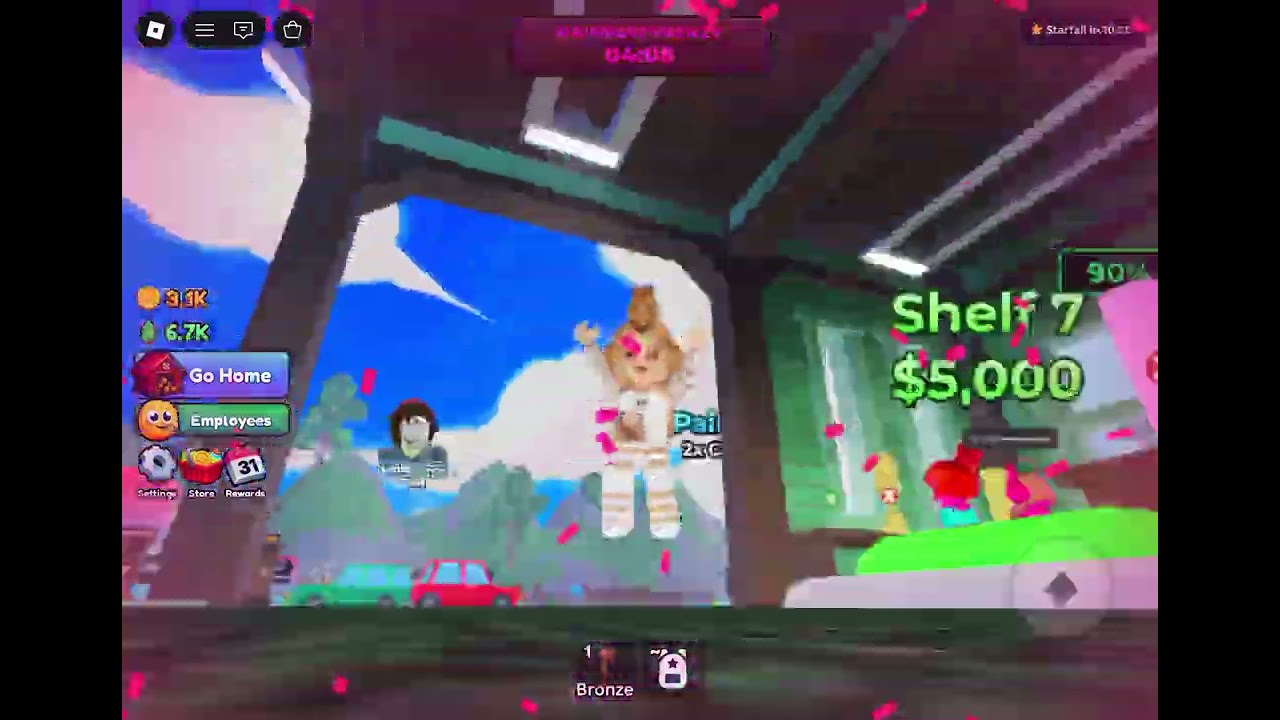
Carve Wood en Roblox funciona con tres capas de entrada: teclado y ratón en PC, táctil en móvil y mando de Xbox. Las asignaciones por defecto cubren el 95% del juego, pero el último 5% — las reasignaciones que usan los mejores jugadores para recortar segundos del bucle cortar → tallar → vender — es lo que separa una run de 500 cash-por-hora de una run de 5.000 cash-por-hora. Esta página cubre cada asignación por defecto, cada reasignación soportada y los patrones de entrada que los jugadores mejor clasificados en Jugadores más ricos realmente usan.\n\n## Asignaciones por defecto de teclado y ratón en PC\n\nLas asignaciones por defecto en PC cubren cortar, tallar, vender y los cuatro atajos de menú del HUD. Cada asignación se puede reasignar desde el panel de Configuración en el HUD principal.\n\n| Acción | Tecla por defecto | Notas |\n|--------|-------------------|-------|\n| Cortar el árbol más cercano | Botón izquierdo del ratón | Mantener para cortar de forma continua |\n| Tallar el tronco en mano | C | Pulsa cuando termine la animación de corte |\n| Vender el tronco en mano | X | Pulsa cuando estés cerca de un NPC cliente |\n| Abrir panel de Mascotas | P | Seis espacios de mascota visibles tras el tutorial |\n| Abrir panel de Trabajadores | W | Lista de trabajadores y menú de contratación |\n| Abrir panel de Códigos | K | Ventana de canje de códigos |\n| Abrir Inventario | I | Banco de madera e inventario de semillas |\n| Abrir Configuración | Esc | Reasignaciones, audio, escala de UI |\n| Pausar el juego | Retroceso | Pausa todo el tycoon |\n| Sprint | Shift | Opcional; ahorra resistencia en runs largas |\n\nLas teclas de cortar, tallar y vender son las que más se pulsan. El bucle por defecto Clic-izquierdo / C / X es ergonómico para jugadores diestros con un ratón estándar. Los jugadores zurdos normalmente reasignan C y X a Q y E para que el ritmo de cortar, tallar y viva solo en la mano izquierda.\n\n## Reasignaciones en PC que usan los mejores jugadores\n\nTres reasignaciones aparecen en casi todas las configuraciones que se publican en la tabla de Mejores builds de jugadores:\n\nReasignar Tallar a Espacio. La tecla C por defecto está junto al botón de corte del ratón en un teclado estándar, lo que obliga a la mano derecha a apartarse del ratón para cada tallado. Reasignar a Espacio permite que la mano del corte se quede en el ratón mientras el pulgar pulsa Espacio para cada tallado. El ritmo se convierte en un bucle de una sola mano y la tasa de corte sube aproximadamente un 12%.\n\nReasignar Vender a F. F queda bajo el dedo índice cuando la mano descansa sobre WASD, lo que la convierte en la tecla más rápida posible para vender. La X por defecto requiere que la mano salga de la fila base, lo que añade entre 0,1 y 0,2 segundos por venta. A lo largo de una sesión de corte de 30 minutos eso suma unas 50 ventas extra.\n\nReasignar Mascotas y Trabajadores a teclas de función. P y W están demasiado cerca de la mano que corta. Los mejores jugadores reasignan Mascotas a F1 y Trabajadores a F2 para que el pulgar pueda pulsarlas sin que la mano suelte el ratón.\n\n## Recorrido por la UI táctil móvil\n\nLa UI móvil de Carve Wood se basa en cuatro botones grandes en pantalla. Cada botón se asigna a un atajo de PC.\n\n- Botón Cortar. Esquina inferior derecha de la pantalla, el objetivo táctil más grande. Mantener para cortar de forma continua.\n- Botón Tallar. Inferior izquierda, el segundo más grande. Toca cuando termine la animación de corte.\n- Botón Vender. Esquina superior derecha, cerca del área de aparición de los NPCs cliente. Toca cuando estés dentro del rango de venta.\n- Botón Menú. Esquina superior izquierda. Abre los submenús de Mascotas, Trabajadores, Códigos, Inventario y Configuración.\n\nLos jugadores móviles no logran la misma tasa de corte que los de PC porque los botones táctiles requieren un toque deliberado cada vez. La solución es activar el game pass Auto-Chop, que elimina por completo el requisito del botón de cortar y permite al jugador centrarse en el ritmo de Tallar y Vender. El pase Auto-Chop se trata en la guía Game passes que valen la pena.\n\nLa UI móvil también colapsa los paneles de mascotas y trabajadores en un único cajón inferior para ahorrar espacio en pantalla. Desliza hacia arriba para expandir el cajón y hacia abajo para colapsarlo. El cajón contiene la lista de mascotas en la mitad izquierda y la de trabajadores en la mitad derecha.\n\n## Asignaciones del mando Xbox\n\nCarve Wood en Roblox soporta los mandos Xbox a través de la capa de entrada estándar de Roblox. Las asignaciones por defecto:\n\n| Acción | Botón por defecto |\n|--------|--------------------|\n| Cortar el árbol más cercano | A |\n| Tallar el tronco en mano | X |\n| Vender el tronco en mano | B |\n| Abrir panel de Mascotas | Y |\n| Abrir panel de Trabajadores | Cruceta arriba |\n| Abrir panel de Códigos | Cruceta derecha |\n| Abrir Inventario | Cruceta abajo |\n| Abrir Configuración | Menú |\n| Pausar | Ver |\n| Sprint | Gatillo derecho |\n\nLas asignaciones de Xbox colocan cada acción bajo el pulgar derecho. El bucle cortar-tallar-vender se convierte en A-X-B, lo que es ergonómico para sesiones cortas pero cansa durante sesiones largas de farmeo porque el pulgar derecho nunca abandona los botones de acción. Los jugadores que farmean en Xbox durante más de una hora suelen activar Auto-Chop y Auto-Sell para liberar el pulgar derecho y usar la cruceta.\n\n## Sensibilidad, escala de UI y accesibilidad\n\nTres ajustes en el panel de Configuración cambian la sensación del juego sin tocar las asignaciones de teclas:\n\n- Sensibilidad del ratón. Por defecto 1,0. Los jugadores con monitores grandes suelen subirla a 1,5-2,0 para que el cursor llegue al puesto del cliente sin levantar el ratón.\n- Escala de UI. Por defecto 1,0. Los jugadores móviles con teléfonos pequeños la bajan a 0,85 para darle más espacio en pantalla al botón de cortar.\n- Modo para daltónicos. Tres preajustes: deuteranopia, protanopia, tritanopia. El preajuste recolorea los iconos de bonificación de cliente para que los jugadores con daltonismo rojo-verde puedan leer las rondas Bronze, Silver, Gold y Collector.\n- Vibración de cámara. Por defecto 0,5. Los jugadores que hacen sesiones largas de farmeo suelen bajarla a 0 o 0,1 para reducir la fatiga visual.\n\nTanto la escala de UI como la sensibilidad del ratón se guardan por dispositivo, así que un jugador que alterna entre PC y móvil mantiene el ajuste óptimo para cada uno sin tener que reconfigurar.\n\n## Bugs comunes de entrada y soluciones\n\nHay tres bugs de entrada que la comunidad ha reportado desde el lanzamiento.\n\nBug: La tecla Tallar a veces falla tras un corte. La animación de tallar tiene una ventana de cooldown de 0,4 segundos después de cada corte, durante la cual la tecla Tallar no se registra. La solución es temporizar el toque de Tallar 0,5 segundos después de que termine la animación de corte.\n\nBug: La tecla Vender no hace nada estando en el puesto del cliente. El puesto del cliente tiene un radio de venta de 2 metros, y la tecla Vender solo se registra dentro de ese radio. Acércate al NPC cliente hasta que aparezca el botón Vender en el HUD y luego pulsa Vender.\n\nBug: El panel de Mascotas muestra espacios vacíos tras eclosionar. El panel de Mascotas guarda en caché el estado de la lista cuando el jugador cierra y vuelve a abrir el panel. La solución es dejar el panel de Mascotas abierto durante al menos 3 segundos tras una eclosión.\n\nLa lista completa de bugs está en la página Bugs conocidos y changelog de correcciones.\n\n## Enlaces cruzados para lectores\n\n- ¿Quieres el ritmo de cortar-tallar-vender en sí? Mira Primeros pasos.\n- ¿Quieres los scripts Lua de Auto-Chop y Auto-Sell? Mira Script auto-chop y Script auto-sell.\n- ¿Quieres los game passes que eliminan el farmeo de cortar y vender? Mira Game passes que valen la pena.\n- ¿Quieres la build que combina estas reasignaciones con el hacha adecuada? Mira Mejores builds de jugadores.
Preguntas frecuentes
Respuestas rápidas a las preguntas más comunes.
¿Cuáles son las teclas por defecto de cortar, tallar y vender en Carve Wood?
Las asignaciones por defecto son el botón izquierdo del ratón para cortar, C para tallar y X para vender. La mayoría de los mejores jugadores reasignan Tallar a Espacio y Vender a F para un ritmo más rápido con una sola mano.
¿Carve Wood soporta mandos en Roblox?
Sí. Los mandos Xbox están soportados a través de la capa de entrada estándar de Roblox. Las asignaciones por defecto colocan cortar en A, tallar en X y vender en B.
¿Carve Wood está disponible en móvil?
Sí. Carve Wood tiene una UI táctil móvil con cuatro botones grandes: Cortar, Tallar, Vender y Menú. Los jugadores móviles suelen activar los pases Auto-Chop y Auto-Sell para compensar el ritmo más lento de toques.
¿Puedo reasignar las teclas en Carve Wood?
Sí. Abre Configuración desde el HUD principal y elige Controles. Cada tecla de cortar, tallar, vender y panel es reasignable, y los ajustes se guardan por dispositivo.